Seperti yang sudah pernah saya terangkan disini. Karena ClearOS itu ada 2 versi yaitu ClearOS Community & ClearOS Profesional. Di artikel kali ini saya akan menjelaskan bagaimana cara menginstall ClearOS Community terlebih dahulu. Untuk instalasi ClearOS Profesional akan menyusul.
Pertama yang anda perlukan adalah iso dari ClearOS Community jika belum punya bisa download disini & disini
Setelah ISO ClearOS sudah anda punya. Mari kita lihat dibawah untuk instalasi ClearOS Community.
- Pertama masukkan CD/DVD/USB installer ClearOS Community di PC yang akan anda lakukan instalasinya. Tunggu proses booting hingga keluar Welcome Screen
- Setelah muncul Welcome Screen. Pilih Install or Upgrade an existing system karena ini baru pertama menginstall ClearOS Community
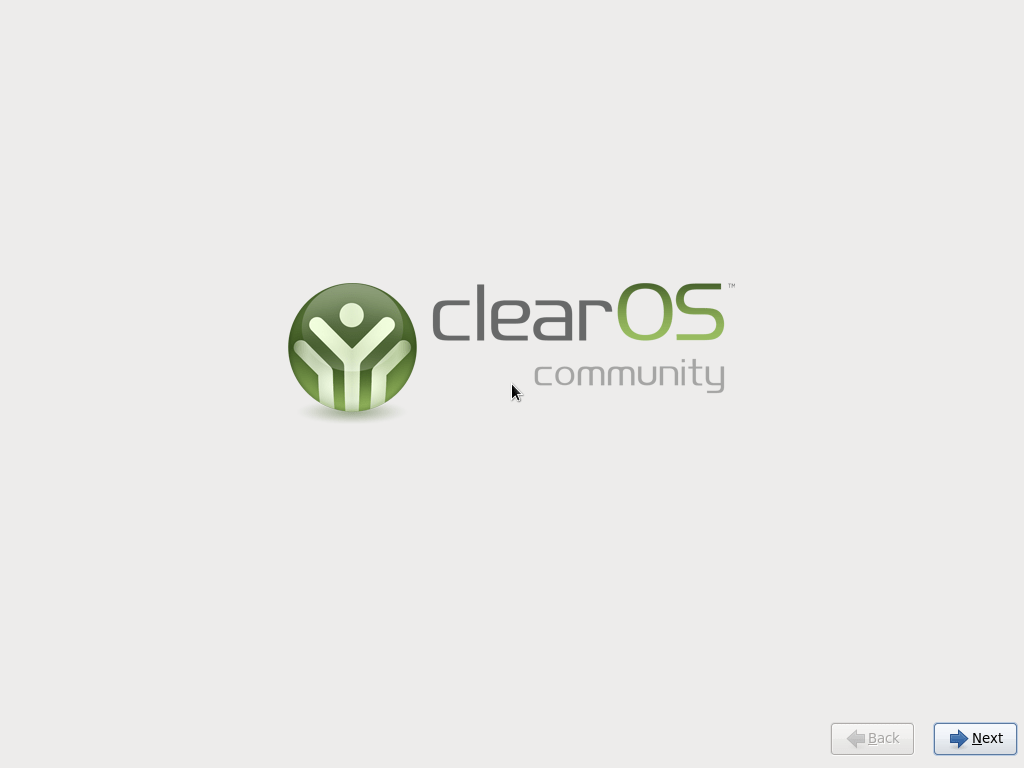
- Maka saat anda pilih Install or Upgrade an existing system akan muncul tampilan awal instalasi ClearOS Community. Pilih Next
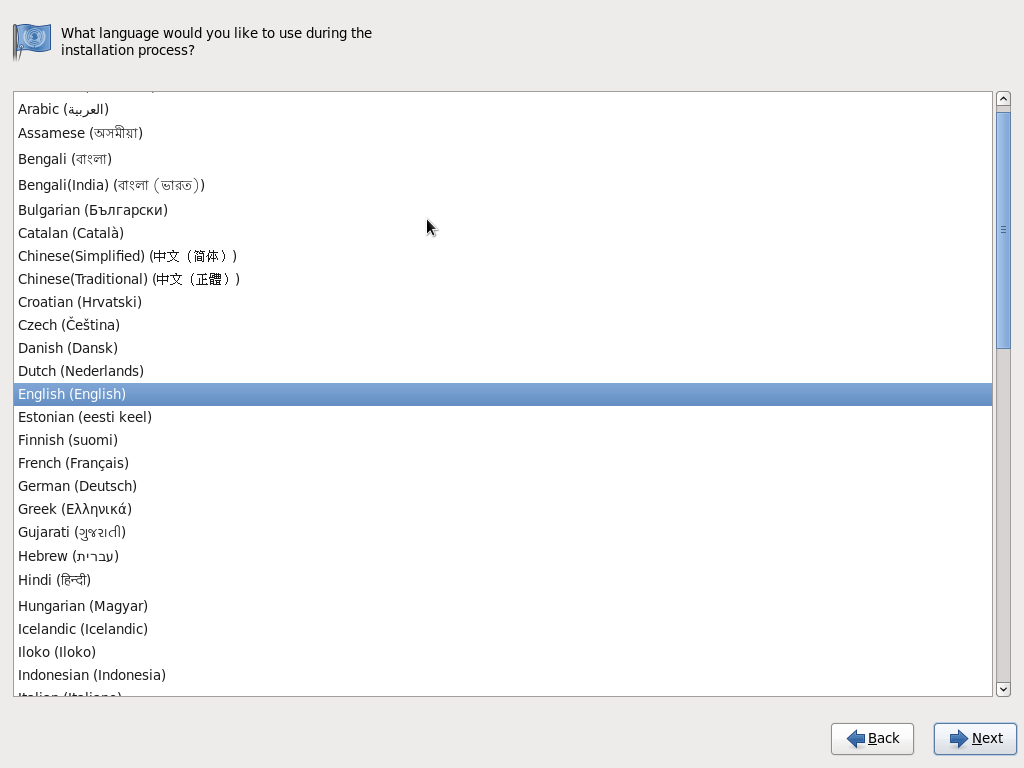
- Selanjutnya akan muncul tampilan bahasa. Pilih bahasa yang akan anda gunakan untuk melakukan instalasi. Next
- Pilihan berikutnya jenis Keyboard. Untuk jenis ini saya sarankan default saja yaitu English US
- Pemilih perangkat penyimpanan. Saran saya untuk ini default saja yaitu Basic Storage Devices yaitu penyimpanan seperti HDD. Tetapi anda bisa memilih juga Specialized Storage Devices yaitu Storage Area Network (SAN). Next
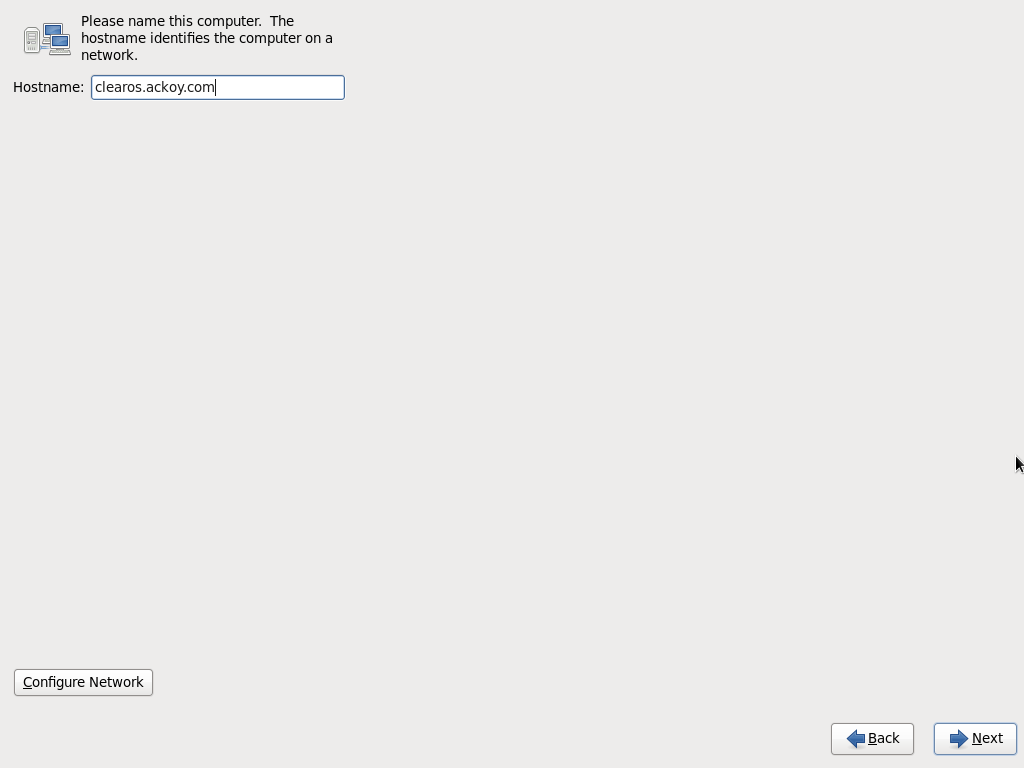
- Pemberian nama/host komputer ClearOS anda. Jika sudah Next
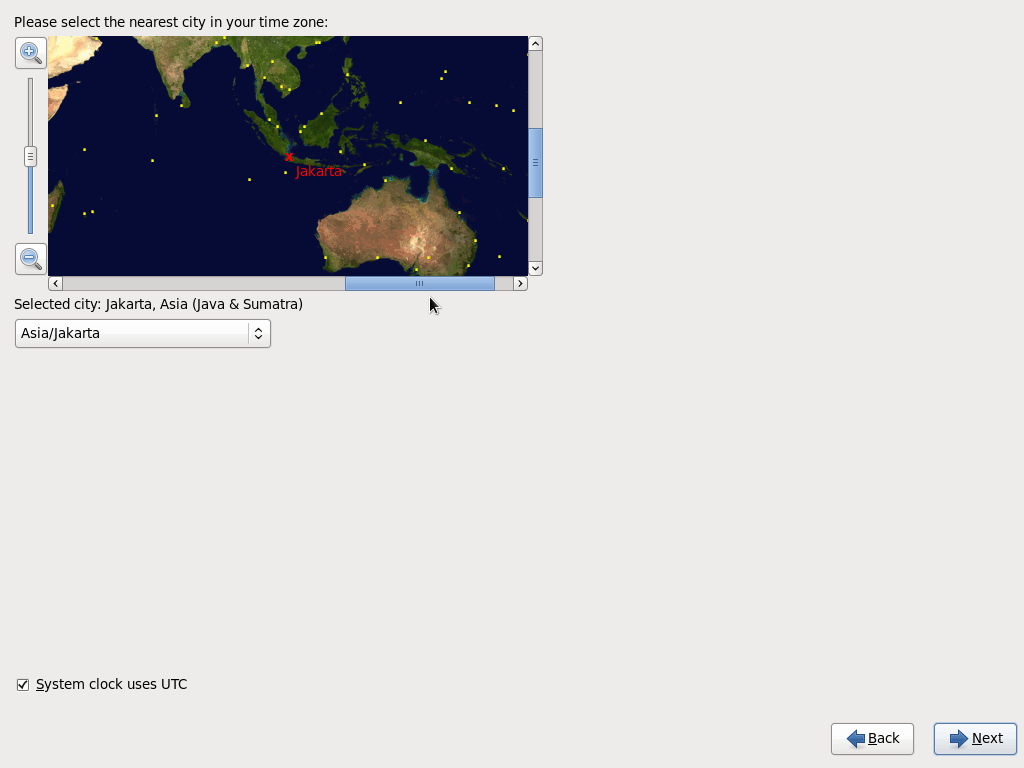
- Pemilihan Zona Waktu. Next
- Pemberian Password Root untuk ClearOS.
- Untuk tahapan selanjutnya adalah pemilihan partisi yang akan anda buat untuk instalasi ClarOS Community
Keterangan :
- User All Space : Menghapus semua partisi yang ada di harddisk anda dan menggantinya dengan ClarOS Community
- Replace Existing Linux System(s) : Hanya menghapus semua partisi linux yang ada di harddisk tetapi tidak menghapus partisi dari OS lain
- Shrink Current System : Memberikan space harddisk untuk partisi ClearOS Community
- Use Free Space : Menggunakan space harrdisk kosong untuk partisi ClearOS Community
- Creat Custom Layout : Membuat partisi secara manual. Sehingga bisa memberikan space harddisk yang cukup
Di artikel kali ini saya akan memilih Use All Space maka berikutnya akan muncul tampilan konfirmasi. Pilih Write Changes to Disk
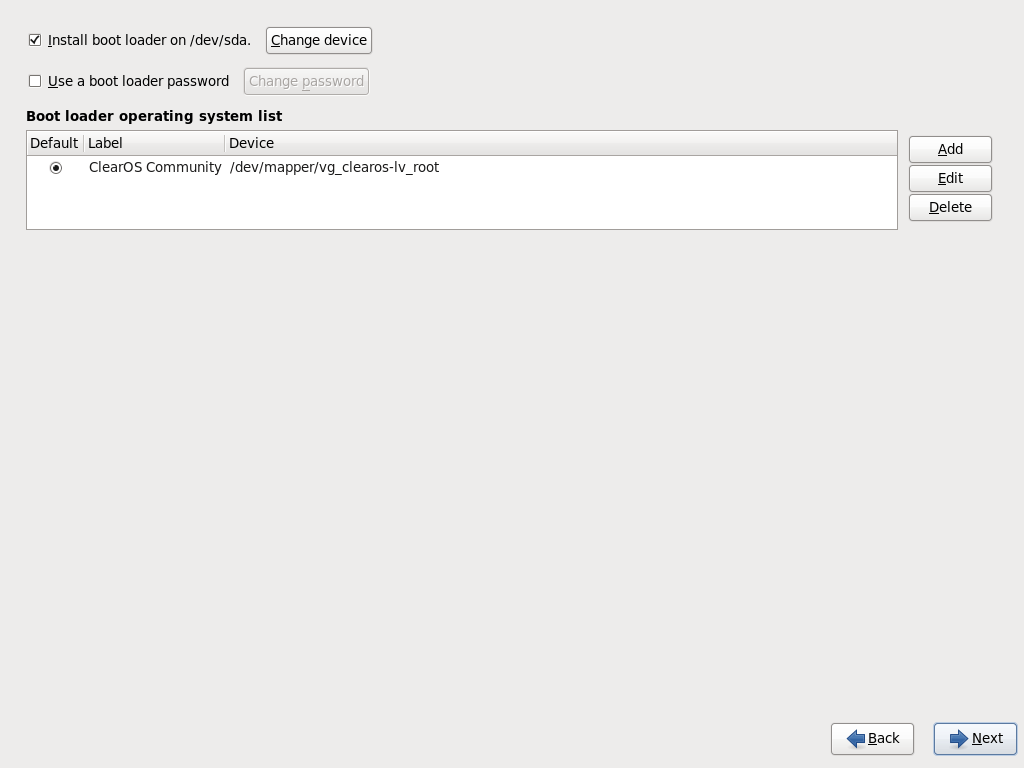
- Tahapan selanjutnya anda akan diberikan pertanyaan apakah ingin membuat Boot Loader untuk ClearOS Community atau tidak. Next
- Maka saat anda klik Next akan muncul tampilan instalasi ClearOS Community anda
- Tunggu proses hingga selesai. Ketika sudah selesai maka ClearOS Community akan meminta untuk Reboot. Klik Reboot
- Setelah selesai Reboot maka akan muncul tampilan antarmuka konfigurasi jaringan untuk ClearOS Community
- Pilih pada Bagian Configure Network Now. Masukkan username dan password anda dengan ketentuan username : root password : passwordclearos
- Maka di situ akan muncul menu Setting, DNS dan Network Interfaces. Isikan sesuai dengan kode jaringan yang ada di tempat anda
- Saat sudah melakukan konfigurasi ClearOS. Remote ClearOS anda di PC Client dengan membuka browser anda ketikkan alamat ini : https://ipaddressCOS:81/app/base/wizard/stop
- Maka akan muncul tampilan login dan masukkan usernam dan password
Semoga Beruntung dan Good Luck
Artikel Sebelumnya
Instalasi ClearOS Versi 6 Part 1 : Introduction
Artikel Selanjutnya
Instalasi ClearOS Versi 6 Part 3 : Instalasi ClearOS Enterprise v5.2







View Comments
gan bagaimana cara membuat bootable usb ClearOS versi 6 atau 7???
@Muhyidin
Untuk pembuatan Bootable bisa menggunakan aplikasi Lili USB Creater, Unebootin atau aplikasi bootable lainnya